毎朝見る数字を1画面に。デジタル庁の手引きに学ぶ、作る前に決める5W1Hと見る前に確かめる5つ
DX
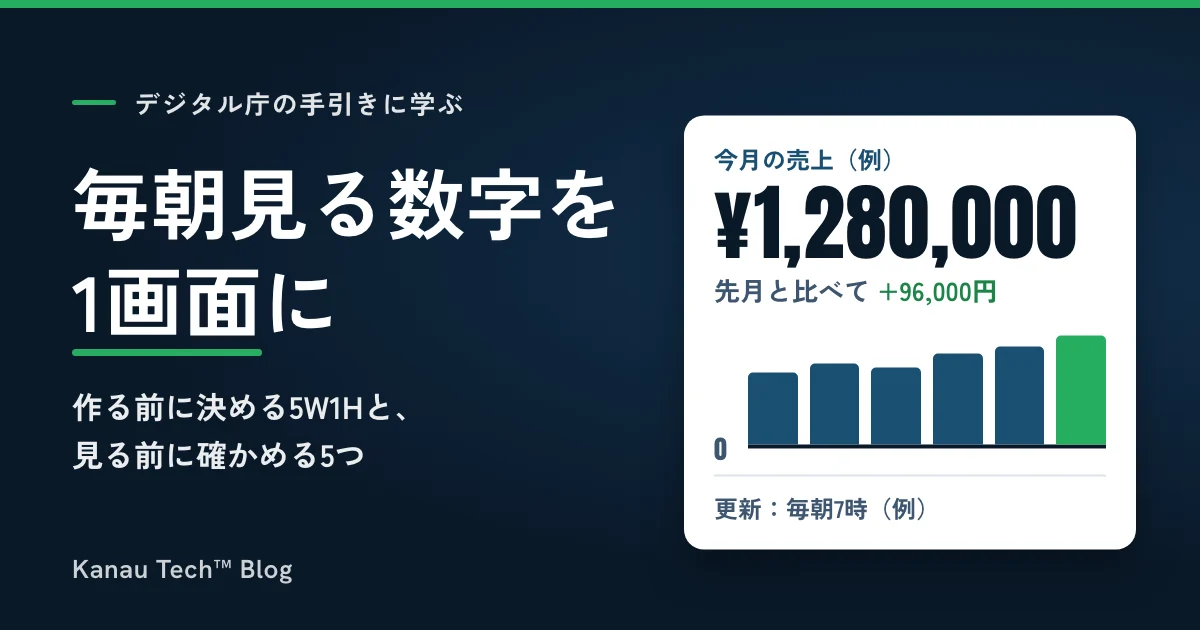
月曜の朝、ファイルを3つ開いていないか
売上は会計ソフト、入金は銀行の明細、問い合わせはメールの受信箱。 毎朝それぞれを開いて数字を拾い、頭の中で先月と比べている社長は少なくない。 数字を探すのに時間を取られ、比べる相手(先月や目標)は手元に無い。
こうした数字を1つの画面にまとめたものを ダッシュボード と呼ぶ。 ただ、作れば役に立つとは限らない。 数字を並べすぎて誰も見なくなった画面や、見ても次に何をすればよいか分からない画面は珍しくない。
デジタル庁が無料で出している手引き
デジタル庁は「ダッシュボードデザインの実践ガイドブックとデザインテンプレート」を公開している。 正式版は2026年3月31日に出た。 政策データのダッシュボードを作ってきた知見に、行政職員や民間有識者から寄せられた意見を加え、体系立てて整理している。 対象は行政や公共機関に限らず、民間事業者や個人も含む。
主な資料は次のとおりだ(ほかに利用マニュアルなどもある)。
- ガイドブック本体(PDF)
- 要件定義ワークシート(PowerPoint)
- 下書きを作るためのツール(PowerPoint)
- 完成後に確かめるチェックリスト(Excel)
- Power BI 用のデザインテンプレート(色違いで7種類)
手引きが扱うのは、数字の見せ方だけだ。 データの集め方や整え方は扱っていない。 テンプレートは Power BI 用で、Power BI Desktop は Windows で動くアプリである。 ただし、手順と点検表の中身は、特定の道具に依らない。 Excel やスプレッドシートでグラフを作っている会社でも、そのまま使える。
デジタル庁の活用事例集には、国立教育政策研究所の例が載っている。 自分たちでダッシュボードを作るのは初めてだったが、テンプレートがあったので配置や色を考える時間を最小限に抑え、短い期間で公開できたという。
作る前に決める5W1H
手引きは、作る流れを「要件の整理」「下書き(プロトタイプ)」「実装」の3段に分けている。 最初の要件の整理では、見る人が誰かを考え、5W1H の問いで目的を書き出す。 社長が自分で答えられる形に言い換えると、次のようになる(例は Kanau Tech が足した)。
- Why(手引きでは「最上位の目的」):最終的に何を良くしたいか。例は「月末に資金が足りなくなる月をなくしたい」。
- What, so What(知るべき情報と、見た後の判断や行動):何の数字を見て、見た後に何を決めるか。例は「入金の予定が足りなければ、今週中に請求の催促をする」。
- Who, When, Where(見る人、時期と頻度、場所と端末):誰が、いつ、どこで、何で見るか。例は「社長が毎朝、スマートフォンで見る」。
- How(機能、データの項目、更新の頻度):どの項目が、どのくらいの新しさで要るか。例は「前日分が翌朝までに入っていれば足りる」。
手引きによれば、「最上位の目的」と「見る目的」はあまり変わらない。 画面に何を載せるかは、下書きを見せながら変えていけばよい。
もう1つ、手引きは先に制約を確かめるよう勧めている。 情報の種類が多すぎる、伝える内容が複雑すぎる、そもそも定期的に見る必要がない。 こうした場合は、載せる情報を減らす。 データが欠けている、更新が間に合わない、比べたい数字どうしが比べられない、という制約もここで洗い出す。
手引きは、目的に当てはまらない情報はできる限り取り除くよう書いている。 Kanau Tech の読みでは、2つ目の「見た後に何を決めるか」が書けない数字は、載せる候補から外してよい。
いきなり作らず、下書きを見せる
要件が決まっても、すぐに作り込まない。 手引きは、PowerPoint や Figma など使いやすい道具で下書きを作り、見る人と話して直す段を置いている。 下書きの数値はでたらめのダミーで構わない。
並べ方にも決まりがある。 見る人の視線に合わせ、左上に全体を表す数字、右下に最も細かい情報を置く。 絞り込みの操作(フィルター)は画面の上か左に置く。
要望を聞くときは、「これを足したい」だけでなく「〇〇をしたいから、こうしたい」という理由まで聞く。 手引きは、要望を全部そのまま入れると情報が多すぎて見る人が混乱すると書いている。 理由が目的に合うものだけを選び、最小限の変更で入れる。
見る前に確かめる5つ
手引きのチェックリストは、利用者の体験、指標と表とグラフのデザイン、テクニカル、データ設計、アクセシビリティの5つに分かれ、27問ある。 社長が自分の画面を見るときは、まず次の5問から始めるとよい(選んだのは Kanau Tech)。
- 全体の指標があるか。「データの全体像を捉えるための基準となる指標が掲載されていますか?」。たとえば今月の売上合計が、左上にあるか。
- 比べる数字があるか。「数量単体だけでは判断が困難な場合、理解を促すために比較できる数値が掲載されていますか?」。今月の数字の隣に、先月や目標があるか。
- 色を絞っているか。「グラフの色数が1〜5色程度に絞れていますか?」。色を増やすと、どこを見ればよいかが分からなくなる。手引きは、色だけで分類を見分けさせないことも求めている。
- 棒グラフが0から始まっているか。「棒グラフの原点は0になっていますか?」。途中から始めると、差が実際より大きく、または小さく見える。
- 更新日が書いてあるか。「データの更新日は記載されていますか?」。いつ時点の数字か分からないと、古い数字で判断してしまう。
色の決まりも具体的だ。 グラフに使う色は、背景と比べた明るさの差(コントラスト比)を3:1以上にする。 足りない場合は、色のすぐ近くに数値を書く。
Kanau Tech も自分の CRM で試している(検証中)
Kanau Tech は2026年10月16日、自前の顧客管理の仕組みで最初に開く画面を、この27問で点検した。 画面のプログラムを読んで確かめる方法で、合ったのが11問、合わなかったのが10問だった。 使う人の声を聞いたかどうかなど3問はプログラムでは確かめられず、残る3問は当てはまらなかった。
合わなかった点の例は3つある。 受注額の推移を示すグラフで、2本の線が両方とも緑だった。 先月と比べる数字が、今月の途中までと先月まるごとを比べる形になっていて、月の初めは毎月下がって見える。 いつ時点の数字かを示す更新の時刻が、画面に出ていなかった。
どれも直すのはこれからで、検証中だ。 自分で作った画面でも、点検表に当てると見落としが出てくる。
次の一歩は紙に3行
道具を決める前に、紙に3行だけ書いてみてほしい。
- 誰が、いつ、何で見るか
- 見た後に、何を決めるか
- そのために要る数字を3つ
3行が埋まれば、Excel のままでも画面の形は決められる。 埋まらない行があれば、そこが先に話し合うところだ。
Kanau Tech™では、業務の見直しと合わせて、数字を見る画面の相談も受け付けている。 進め方は、この手引きの手順と点検表に沿っている。
出典
- 「ダッシュボードデザインの実践ガイドブック」「要件定義ワークシート」「チェックリスト」(デジタル庁) https://www.digital.go.jp/resources/dashboard-guidebook を加工して作成(2026年10月16日に確認。ガイドブックは2026年3月31日更新)
- 「ダッシュボードデザインの実践ガイドブックとデザインテンプレート」の活用事例集(デジタル庁ニュース、2026年4月22日) https://digital-agency-news.digital.go.jp/articles/2026-04-22-2
- Power BI Desktop のダウンロード(最小要件、Microsoft Learn) https://learn.microsoft.com/ja-jp/power-bi/fundamentals/desktop-get-the-desktop
関連記事:
- 2026年版中小企業白書が示すAX:AI を使わない理由の1位「業務がイメージできない」にどう答えるか
- 中小企業のDXは「効果が出ない」で止まる:使い始めた後に広がらない理由
御社のDX力、3分でチェックしませんか
10問の質問で、IT基盤・業務デジタル化・AI活用度を診断します。改善のヒントもその場で分かります。