AIエージェントの
AI導入
この記事の概要
| 項目 | 内容 |
|---|---|
| 対象読者 | 社内でAIエージェントを試しているDX担当者、ひとり情シス |
| 対象テーマ | デスクトップのAIエージェントを、常時稼働のサーバーへ移す構成 |
| 想定読了時間 | 約6分 |
| 最終更新 | 2026年11月10日 |
| 記述範囲 | macOSのMac miniとノート、デスクトップ版とCLI版を持つエージェントアプリ、VPNにTailscaleを使った構成で、実際に確認できた事実のみを書いています |
作業用のノートでエージェントを動かすと起きること
AIエージェントに長い仕事を任せるほど、作業用のノートを閉じられなくなります。
移動のために蓋を閉じれば、走っていた仕事も一緒に止まります。 夜間に回したい調査や、返事を待ち続ける仕事ほど、この制約が効いてきます。
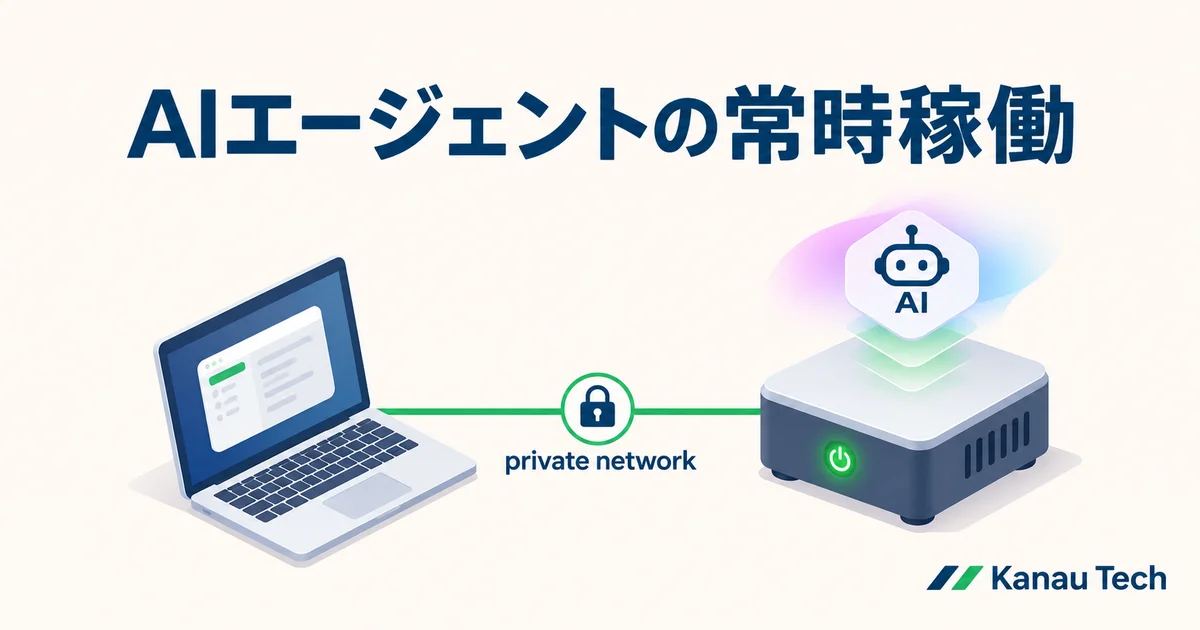
分けたいのは、使う端末と動かす端末です。 常時電源の入ったMac miniをエージェントの置き場にして、手元のノートからは窓として触る形にします。 この形にすると、ノートを閉じても仕事は続き、別の端末からでも同じ会話に戻れます。

ところが、置き場のMac miniにデスクトップアプリを入れて開いておくだけでは、この形になりませんでした。
デスクトップアプリのままでは常駐にならない
エージェントのアプリは、見た目は普通のアプリでも、内部に小さなサーバーを立てて動いていることがあります。 そのサーバーは既定では同じ機械の中だけに応答します。 別の端末から同じエージェントを使うには、そのサーバーに外から入る口と、入ってよい相手を示す資格情報が要ります。
ここで詰まりました。 アプリの画面から発行できたのは電話機を迎えるための短い番号で、別のデスクトップアプリを迎える資格情報ではありません。 アプリ同士は直接つながらない作りになっており、別の端末から使うには、アプリ内蔵のサーバーではなくCLI版のサーバーを常駐させる必要がありました。
CLI版のサーバーは、起動すると貼り付け用のリンクと12文字の資格情報を出します。 常駐はmacOSの常駐管理(launchd)に任せ、起動時の実行と自動再投入を設定ファイルに書いておきます。 これで再起動のあとも自分で戻ってきます。
データフォルダは画面付きアプリが使っていたものをそのまま指定できます。 エージェントの設定や過去の会話は移行作業なしで引き継げました。
到達経路はVPNのHTTPS終端に任せる
置き場に外から届かせる部分は、VPNに任せるのがいちばん手数が少なくなります。
Tailscaleには、VPNの内側にだけ見えるHTTPSの入口を作り、そこへ届いた通信を同じ機械の中のサーバーへ渡す機能があります。 証明書の用意も、ルーターのポート開放も要りません。 接続先として使うのはVPNが配る機械名なので、回線が変わっても同じ名前で届きます。
公開範囲はVPNの内側に閉じたままです。 社外から使いたい端末も、VPNに参加していれば同じ名前で届きます。
つまずきやすい落とし穴
構築そのものより、途中で起きる見分けにくい失敗のほうが時間を取ります。 今回つまずいたのは次の2つです。

同梱のコマンドをリンクで生やさない
macOSのアプリが内部に持つコマンドは、自分のバンドルの位置から素性を判定することがあります。 コマンドを別の場所にリンクとして置き、そこから呼ぶと、起動した直後に落ちました。 実体のパスで呼べば動くため、リンクを張った側は成功したものと読み違えやすい失敗です。
回避は、実体を呼び直す短いラッパーを置くことでした。 確認は、呼び出す側と同じ環境変数を付けて1回実行し、期待する形の出力が返るところまで見ます。 リンクが作れたかどうかは、動くかどうかの根拠になりません。
自動再起動は失敗を隠す
常駐の設定に自動再投入を付けると、起動直後に落ち続けている状態でも、一覧の表示上は動いているように見えます。
今回は、先に動いていた画面付きアプリが残した転送設定と、新しく常駐させたサーバーが同じポートを取り合い、起動と終了を繰り返していました。 原因が分かったのは、状態の表示ではなく終了コードとログを読んだときです。 常駐させたら、一覧の状態ではなくログで「応答している」ことを確かめます。
残っていた転送設定を外し、常駐プロセスに作り直させると、そのまま安定しました。
切り替えるときに確かめること
- 置き場の端末がスリープしない設定になっているか
- データフォルダを二重に掴ませていないか(常駐サーバーと画面付きアプリを同時に立てない)
- 画面付きアプリに同梱されていた部品が、CLI版にも入っているか(ブラウザ操作の実行環境などは別途の導入が要る場合があります)
- 常駐プロセスのログに、外から届いた形跡が残っているか
この構成が向く場面
向くのは、夜間に回したい調査、返事を待ち続ける仕事、複数の端末から同じ会話に戻りたい場合です。
手元で短く試すだけなら、デスクトップアプリのままで足ります。 常時稼働にするほど、置き場の端末の電源とネットワークが前提条件として重くなるため、任せたい仕事がはっきりしてから移すほうが順序として無理がありません。
よくある質問
外出先からでも使えますか?
VPNに参加している端末からであれば使えます。インターネットに向けた口は開けず、VPNの内側だけに見える状態で運用します。
エージェントや会話は作り直しになりますか?
データフォルダをそのまま引き継げるため、作り直しは不要です。ただし同じフォルダを画面付きアプリと常駐サーバーの両方に同時に掴ませないよう、どちらか一方に寄せます。
御社のDX力、3分でチェックしませんか
10問の質問で、IT基盤・業務デジタル化・AI活用度を診断します。改善のヒントもその場で分かります。