Vibe Codingの
AI開発ツール
Vibe Codingでアプリを公開する前に、「誰のアカウントを使うか」「いくらで止めるか」「本当に設定できたか」を確かめましょう。この3点を決めておくと、AIに任せる範囲を広げやすくなります。
AIに言葉で指示して開発を進めるVibe Codingでは、実装から公開まで短時間で進みます。その一方で、外部サービスの接続先や課金の仕組みを、十分に把握しないまま使い始めることもあります。「月額5ドルのプランだから安心」「接続できたから設定もできる」という理解では、見落としが残ります。
今回は、OrcaのBotにCloudflare・Vercel・Supabaseを接続し、Cloudflare Workersの支出上限を設定しました。その過程で確かめたことを、初めてAIでアプリを作る人向けに整理します。課金事故が起きたという事例ではなく、予防のために設定した実例です。
※仕様・料金・画面名は2026年11月20日時点です。
月額5ドルのプランでも、追加料金には上限を決める
Cloudflare Workers Paidは、アカウント単位で最低月額5米ドルのプランです。含まれる利用枠を超えると、利用量に応じた料金が発生します。月額5ドルは、支払額が常に5ドルに固定されるという意味ではありません。Workersの公式料金表
Workers Paidで小さなサイトを動かす費用の目安は、Kanau Techが自分のサイトで測った数字をもとに、EmDash を Cloudflare で動かすと月いくらかで計算しています。
2026年11月13日、CloudflareはWorkersとDurable Objectsの支出制限を発表しました。通知だけでなく、設定した金額に達した際に利用を止める仕組みを選べます。機能追加のお知らせ
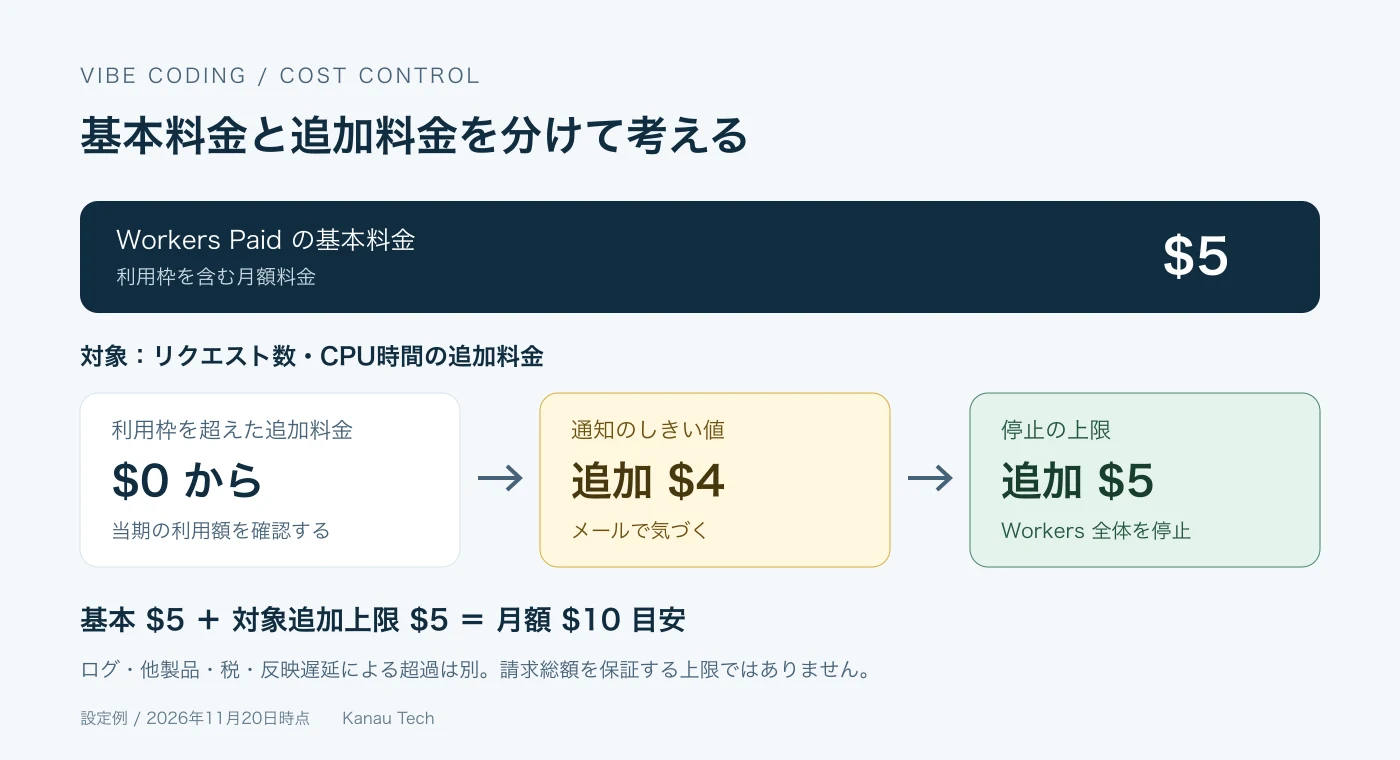
今回の例では、次のように設定しました。この上限が集計するのは、利用枠を差し引いた後のリクエスト数とCPU時間の料金です。以下では、この対象料金を「追加従量料金」と表記します。上限の集計対象
| 項目 | 設定内容 |
|---|---|
| 基本料金 | Workers Paidの月額5ドル |
| 早めに気づくための通知 | 追加従量料金4ドルのしきい値でメール通知 |
| 利用を止める基準 | Workersの追加従量料金5ドルで利用停止 |
| 基本料金と対象追加料金の合計目安 | 基本5ドル+追加5ドルで計10ドル |
ここで入力する上限は、基本料金を含まない追加従量料金です。「合計10ドル程度にしたい」という意図なら、今回のように基本料金と追加料金を分けて考えます。税、他製品の料金、計測・停止反映の遅延による超過は別に扱います。支出制限の対象と注意点
Cloudflareの管理画面で支出上限を設定する
個人の試作で「予算に達したら止まってもよい」と判断できる場合、支出制限は費用管理の助けになります。公開前に、対象アカウントで動いているアプリも確認しておきましょう。
今回操作した画面では、次の手順で設定できました。
- Cloudflareにログインし、対象のアカウントを選びます。
- Manage account → Billing → Spend limitsを開きます。
- Workersの行でAdd limitを選びます。
- Block usageを有効にします。
- Spending limitに
5.00を入力します。 - 受信できるメールアドレスを確認し、通知のしきい値に
4.00を追加します。 - Saveを押し、一覧へ戻ってWorkersの上限が
$5.00になったことを確認します。
名称は画面更新で変わる場合があります。公式ガイドでは「Spend Management」という表記も使われているため、請求管理内の支出制限を探してください。管理画面の設定ガイド
設定した金額は、すでに記録された当期の利用額にも適用されます。利用額が上限を超えている場合は、保存後に停止する可能性があります。まず現在の利用額を読み、その後で金額を決める順番が大切です。上限の適用タイミング
「止める」設定が影響する範囲も確認する
Workersの支出制限は、同じアカウントにあるWorkers全体へ適用されます。試作用のWorkerが予算を使い切ると、同じアカウント内の別アプリも影響を受けます。HTTPリクエストや定期実行など、Workerを呼び出す処理が止まるため、費用と可用性を一緒に判断する必要があります。Workers停止時の動作
顧客向けのサービスや、停止すると業務に支障が出るアプリでは、先に通知だけを設定する判断もあります。開発環境と本番環境をどう分けるか、停止後は誰が復旧するかも決めておきます。これは今回の経験から提案する運用上の考え方です。
また、Workersに設定した上限は、Durable Objects、Workers AI、KV、R2などの料金をまとめて制限するものではありません。Durable Objectsには別の支出制限があり、ほかの製品もそれぞれ費用管理を確認します。製品ごとの対象範囲
Workersに関連する料金でも、ログなど、リクエスト数とCPU時間以外の料金は別に確認します。Vercelや外部AI APIの請求も別です。「基本5ドル+追加上限5ドル」という計算で、アプリ全体の費用が10ドルになるとは判断しないようにしましょう。Workersの料金項目
停止を解除するために、AIが自動で上限を引き上げる運用にも注意が必要です。予算を守る目的なら、「停止後は利用者へ報告し、上限変更は承認後に行う」と決めておくと、制限が形だけになるのを防げます。
AIアカウントと外部サービスの接続を分けて理解する
接続作業では、「Claudeアカウントを変更すると、Cloudflareへの接続も変わるのか」という疑問が出ました。判断するには、AIを使うためのログインと、外部サービスを操作するための接続を分けて見ると整理できます。
| 確認するもの | 役割 | 例 |
|---|---|---|
| AIサービスのログイン | AIを利用する契約・利用枠 | Claudeへのログイン |
| 接続設定の保存先 | どのツールを読み込むか | Macの設定、プロジェクト設定、OrcaのBot専用設定 |
| 外部サービスの認証 | 誰として接続するか | Cloudflareのアカウント |
| 操作権限 | 接続後に何ができるか | 閲覧、編集、請求設定の変更 |
Claude CodeのMCP設定には、Macのユーザー用設定やプロジェクト用設定があります。一方、claude.ai側で追加するコネクタは、Claudeアカウントから読み込まれる仕組みです。「Claude Codeにある接続」が、すべて同じ場所に保存されるわけではありません。Claude CodeのMCP公式ガイド
MCPの仕組みそのものは、中小企業のためのClaude Code導入ガイドでも説明しています。
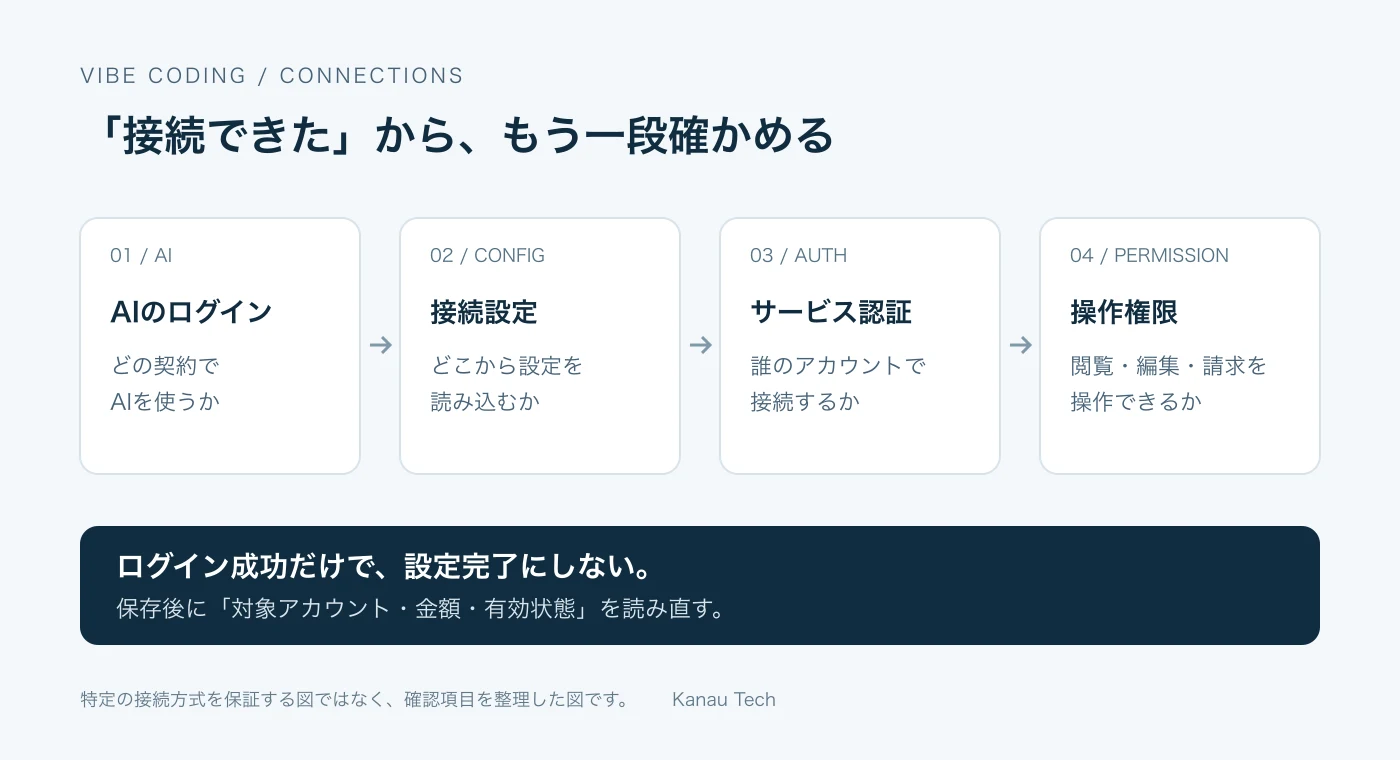
今回のOrcaでは、Claude Codeから引き継ぐ設定とは別に、Bot専用の接続を登録しました。これにより、外部サービスへの接続設定をOrca側で管理する構成にできました。ただし、サービス側の認証期限や許可の取り消しなどで、再認証が必要になることはあります。AIエンジン自体を使うためのログインも別途必要です。
接続エラーは、原因を読み分けてから直す
今回最初に表示されたのは、既存ツールと名前が重複しているというエラーでした。OrcaがすでにClaude Code側のsupabaseを引き継いでいるところへ、同名で追加しようとして止まっていました。
この場合は、登録元を確認したうえで、既存の接続を使うか、Bot専用の接続に別名を付けます。私たちは専用接続を別名で追加しました。名前の重複を直すために、アカウントを変更したり、手当たり次第に再ログインしたりする必要はありませんでした。
次に分かったのは、接続できることと、請求設定を変更できることは別だという点です。MCPはAIが外部ツールを使うための接続方式、CLIはターミナルで操作する道具です。今回の環境では、それぞれに認証が必要でした。Cloudflareの公式cf CLIも独自に認証情報を管理し、Wranglerのログインを再利用しません。cf CLIの認証仕様
実際にCLIへログインした後も、支出制限を保存する操作は403で拒否されました。契約内容と既存の設定を読めても、請求設定を編集する権限は得られていなかったのです。これは今回の認証経路で確認した結果であり、CLI全般で設定できないという意味ではありません。
公式には、支出制限の確認にBillingのRead、変更にEdit権限が必要とされています。権限不足なら、必要な権限と対象アカウントを確かめ、許可された方法で進めます。今回は本人がログインした管理画面から設定しました。APIキーをチャットへ貼り付けてもらう必要はありませんでした。CLIで支出制限を管理するための権限
AIへの依頼文には、予算と完了条件を書く
「安全に設定して」だけでは、AIにも決められない部分が残ります。金額、停止してよい範囲、確認方法まで伝えると、作業結果を判断しやすくなります。次の文章は、自分の用途に合わせて変更して使えます。
個人の試作用アプリです。
Cloudflare Workersのリクエスト数・CPU時間による追加従量料金について、
4米ドルの通知と、5米ドルでの利用停止を設定してください。

最初に対象アカウント、現在の利用額、既存の上限を確認してください。
同じアカウントのWorkers全体に影響することは理解しています。
基本料金、ログ、ストレージ、外部AI APIなどの料金は対象外と理解しています。

保存後は設定を読み直し、上限額と有効状態を確認してください。
認証や権限が不足している場合は、未完了だと報告してください。
APIキーやパスワードをチャットに貼るよう求めないでください。
停止後の上限引き上げや制限解除は、私の承認を得てください。
顧客向けアプリでは、「個人の試作用」という前提を使わず、停止が及ぼす影響から相談してください。外部AI APIやストレージを利用する場合は、それらの予算も別に決めます。
AIの「完了」を、保存結果で確かめる
今回の設定では、管理画面に上限5ドルが表示され、変更履歴も残りました。さらにCLIから設定を読み直し、enabled: true、threshold_cents: 500、action: usage_blockを確認しました。ログインに成功した段階と、上限が保存された段階を区別したことが、確認のポイントです。
CLIを利用できる人は、対象アカウントを選んだうえで、次の読み取りコマンドでも確認できます。threshold_centsの単位は米セントなので、500は5ドルです。表示がない場合や権限エラーになる場合は、管理画面での確認を続けます。設定の照会方法
cf billing spend-policies list
Vibe Codingでは、作る速度に合わせて、確認する習慣も育てていきたいところです。まず公開予定のアプリについて、次の5点を確かめてみてください。
- 接続しているサービスとアカウントが分かる。
- 基本料金と、追加で発生する料金を分けて把握している。
- 通知先と、止める金額・対象を決めている。
- 本番や別のアプリへの影響を確認している。
- 保存された設定を読み直し、有効になっていることを確かめた。
AIに作業を任せるときも、予算と権限、完了条件を具体的にしておけば、結果を確かめる手がかりが残ります。Kanau Techは、作りたいアイデアと運用の現実をつなぐ架け橋として、こうした設定の経験も共有していきます。
Claude Code を、実務に入れる段になったら
自分で試すところまでは記事のとおりです。社内の業務に載せる段では、権限・ログ・引き渡しの設計が要ります。診断から小さく始められます。